Инструкция рабочему по работе в панели ГРМ
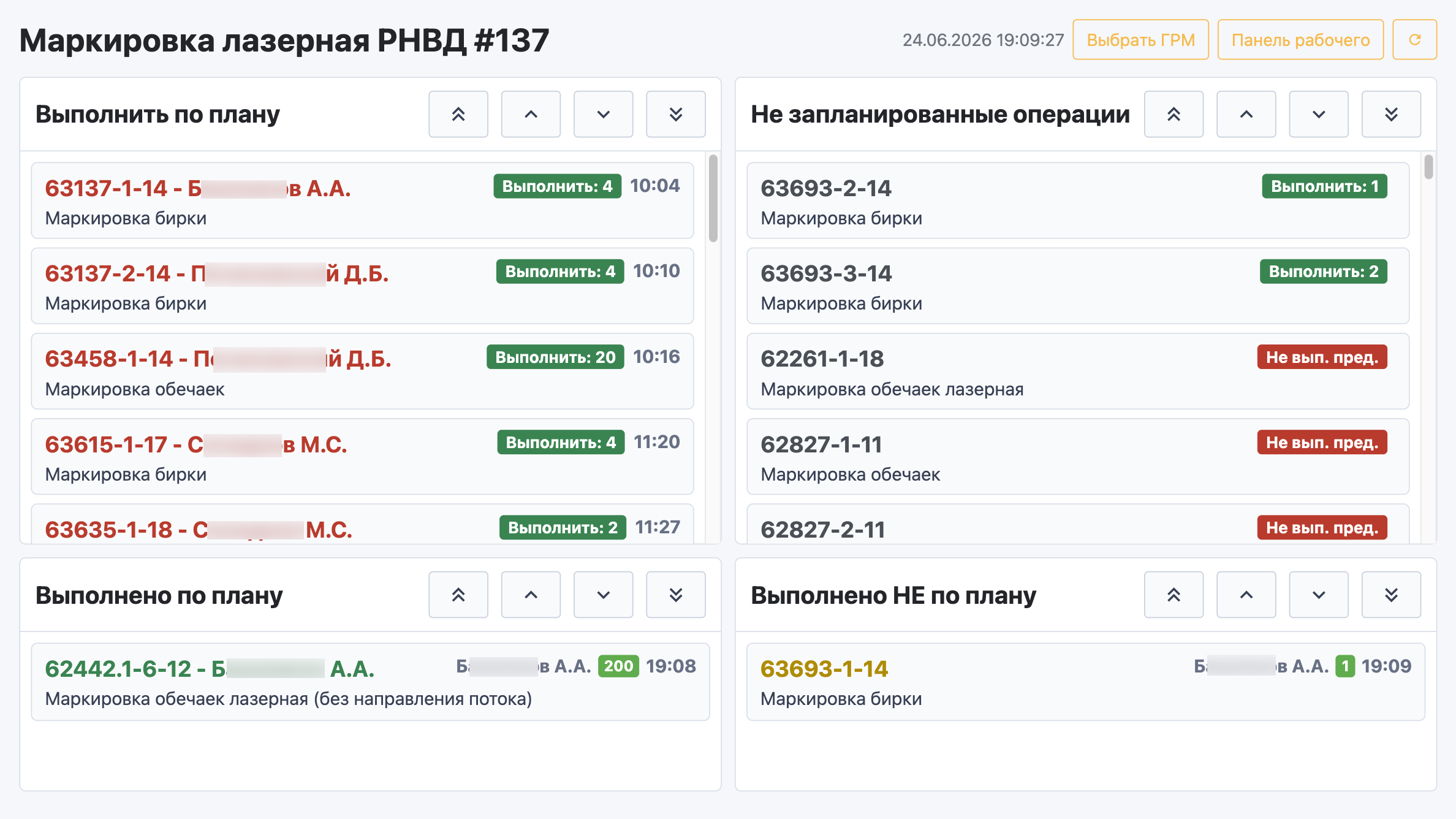
Панель ГРМ показывает работы на текущий день по выбранной группе рабочих мест. На панели можно посмотреть очередь операций, выбрать операцию и отметить ее выполнение своим персональным кодом.
Как выбрать операцию
- Проверьте, что вверху экрана указана правильная ГРМ.
- Найдите нужную операцию в блоке
Выполнить по плануилиНе запланированные операции. - Если операция не видна, используйте кнопки прокрутки в заголовке блока.
- Нажмите на карточку операции.
В блоке Выполнить по плану находятся операции из плана на сегодня. В блоке Не запланированные операции находятся операции, которые можно выполнить дополнительно, но они не были назначены в сегодняшний наряд-задание.
Что означает готовность операции
На карточке операции показывается один из статусов:
Выполнить- операцию можно выполнять, рядом указано доступное количество;Дефицит компл.- не хватает комплектующих;Не вып. пред.- не выполнены предыдущие операции;Не готово- операция пока не доступна для выполнения.
Если операция выделена зеленым фоном, это финальная операция по изделию. При ее закрытии нужно дополнительно указать количество произведенной продукции.
Как посмотреть подробности
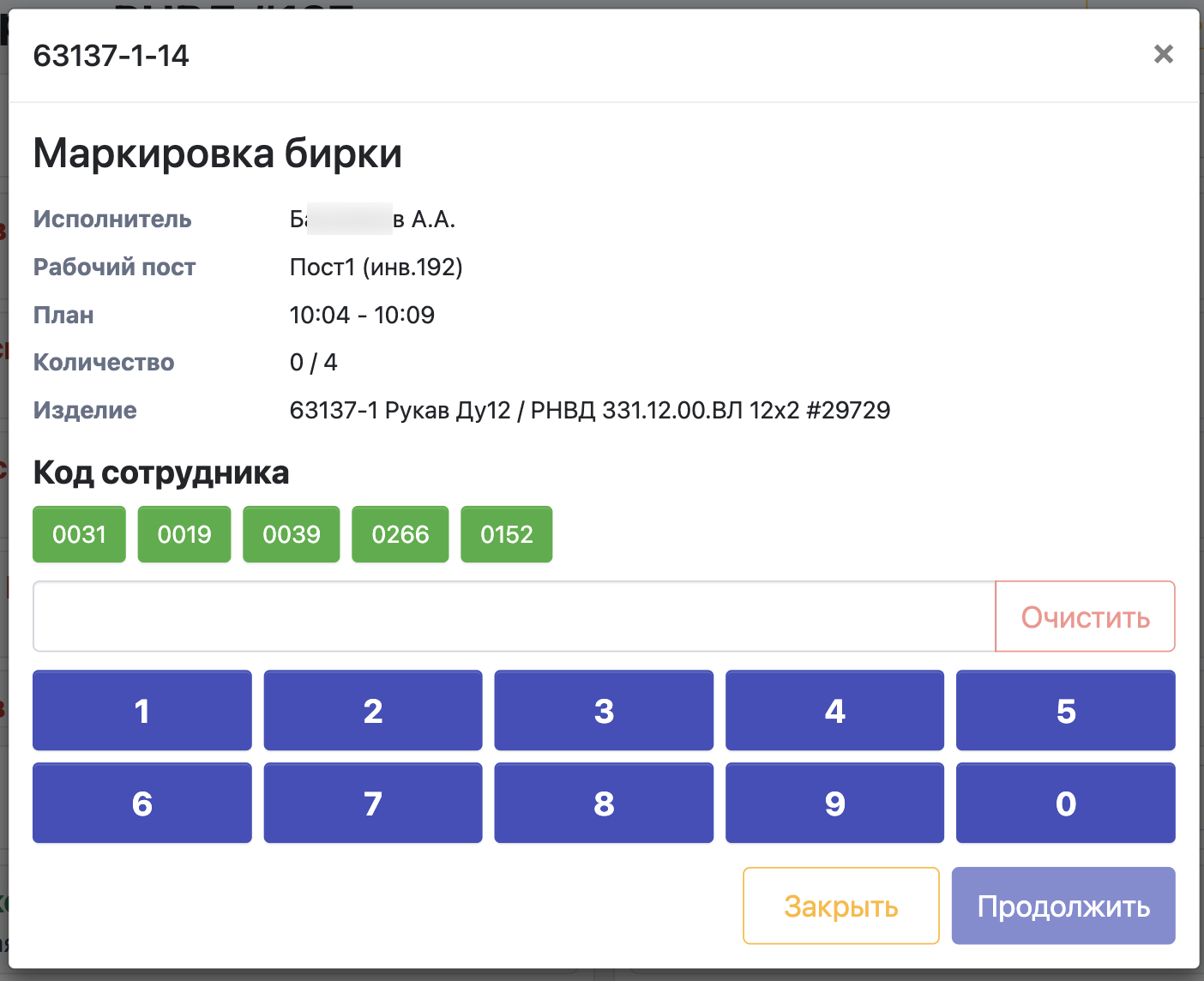
Нажмите на карточку операции. Откроется окно с подробной информацией:
- название операции;
- исполнитель по плану;
- рабочий пост;
- плановое время;
- количество;
- изделие и артикул.
Если операцию нужно только посмотреть, нажмите Закрыть.
Как отметить выполнение операции
- Нажмите на карточку операции.
- Проверьте подробную информацию по операции.
- Введите свой 4-значный персональный код.
- После ввода 4 цифр система автоматически проверит код. Также можно нажать
Продолжить. - Если код принят, откроется экран выполнения операции.
- Укажите количество выполненных операций.
- Заполните обязательные контрольные параметры, если они есть.
- Для финальной операции укажите количество произведенной продукции.
- Завершите закрытие операции на экране выполнения.
Если код уже вводился на этом компьютере, его можно выбрать кнопкой из списка ранее введенных кодов.
Если система не принимает код
Возможные причины:
- код введен с ошибкой;
- сотрудник не найден;
- сотрудник не допущен к выбранной ГРМ;
- операция уже закрыта или отменена;
- операция относится к другой ГРМ.
Проверьте код и выбранную ГРМ. Если ошибка повторяется, обратитесь к мастеру.
Как понять, что операция закрылась
После закрытия операции вернитесь на панель ГРМ. Панель обновляется автоматически раз в 3 минуты, но можно нажать кнопку обновления вручную.
После обновления операция может:
- перейти из очереди в
Выполнено по плану; - перейти в
Выполнено НЕ по плану, если ее не было в сегодняшнем плане; - остаться в очереди, если она выполнена частично;
- изменить доступное количество или статус готовности.
Как перейти на обычную панель рабочего
Нажмите кнопку Панель рабочего в верхней части экрана. После этого откроется обычное поле ввода кода рабочего, а выбранная ГРМ перестанет автоматически открываться на этом компьютере.